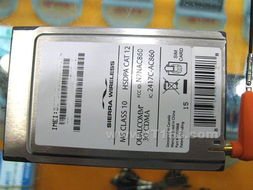
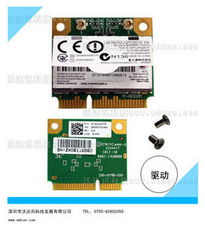
無線網(wǎng)卡設(shè)置Wi-Fi熱點(diǎn)全攻略 從產(chǎn)品選購到配置詳解
在現(xiàn)代生活中,將筆記本電腦或臺式機(jī)(通過無線網(wǎng)卡)變身為Wi-Fi熱點(diǎn),實現(xiàn)網(wǎng)絡(luò)共享,已成為一項實用技能。本文為您提供從無線網(wǎng)卡產(chǎn)品參考到具體設(shè)置步驟的最新、最全指南。
第一部分:無線網(wǎng)卡產(chǎn)品選購參考
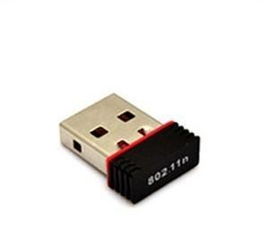
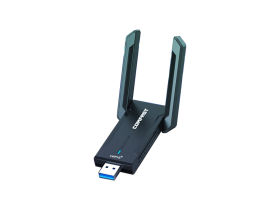
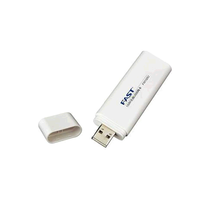
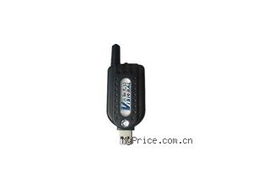
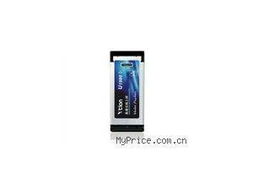
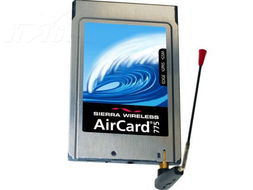
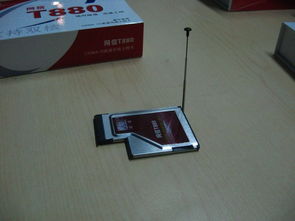
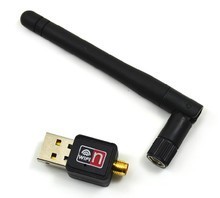
在設(shè)置Wi-Fi熱點(diǎn)前,擁有一塊性能合適的無線網(wǎng)卡是基礎(chǔ)。市面上的無線網(wǎng)卡主要分為USB接口和PCI-E接口兩大類。
- USB無線網(wǎng)卡
- 優(yōu)點(diǎn):即插即用,安裝簡便,適用于筆記本和臺式機(jī),便攜性強(qiáng)。
- 選購要點(diǎn):
- 傳輸標(biāo)準(zhǔn):首選支持Wi-Fi 6(802.11ax)或至少Wi-Fi 5(802.11ac)的產(chǎn)品,以獲得更快的速度和更好的多設(shè)備連接能力。
- 速率:常見的有150Mbps、300Mbps、1200Mbps等,根據(jù)您的寬帶速率和需求選擇。
- 天線:外置天線通常信號接收和發(fā)射能力更強(qiáng),適合環(huán)境復(fù)雜或距離較遠(yuǎn)的場景。
- 熱門品牌參考:TP-LINK、D-Link、騰達(dá)、華碩、網(wǎng)件等。
- PCI-E無線網(wǎng)卡
- 優(yōu)點(diǎn):直接插入主板PCI-E插槽,性能穩(wěn)定,信號通常更強(qiáng),且不占用外部USB接口。
- 選購要點(diǎn):
- 同樣關(guān)注Wi-Fi標(biāo)準(zhǔn)(如Wi-Fi 6E)和最高速率。
- 注意主板是否有空閑的PCI-E x1或更長的插槽。
- 許多高性能產(chǎn)品配備可拆卸的多根高增益天線。
- 適用對象:主要針對臺式機(jī)用戶,追求最佳無線網(wǎng)絡(luò)性能和穩(wěn)定性。
通用建議:購買時請確認(rèn)網(wǎng)卡支持“軟AP”(Soft AP)或“熱點(diǎn)”功能,這是將其設(shè)置為Wi-Fi發(fā)射器的前提。大部分現(xiàn)代無線網(wǎng)卡都支持此功能。
第二部分:設(shè)置無線網(wǎng)卡為Wi-Fi熱點(diǎn)(以Windows 10/11為例)
方法一:使用Windows內(nèi)置的“移動熱點(diǎn)”功能(最簡便)
- 確保網(wǎng)卡就緒:將無線網(wǎng)卡安裝好并驅(qū)動正常。電腦應(yīng)已通過有線網(wǎng)絡(luò)(以太網(wǎng))或另一塊無線網(wǎng)卡連接到互聯(lián)網(wǎng)。
- 打開設(shè)置:點(diǎn)擊開始菜單,選擇【設(shè)置】(齒輪圖標(biāo))。
- 進(jìn)入網(wǎng)絡(luò)設(shè)置:選擇【網(wǎng)絡(luò)和Internet】->【移動熱點(diǎn)】。
- 配置熱點(diǎn):
- 在“共享我的Internet連接來自”下方,選擇已連接互聯(lián)網(wǎng)的網(wǎng)絡(luò)適配器(如“以太網(wǎng)”)。
- 點(diǎn)擊【編輯】,設(shè)置您的熱點(diǎn)網(wǎng)絡(luò)名稱(SSID)和密碼。建議使用WPA2或WPA3加密。
- 打開【與其他設(shè)備共享我的Internet連接】開關(guān)。
- 連接使用:此時,您的無線網(wǎng)卡會發(fā)射出指定名稱的Wi-Fi信號,其他設(shè)備搜索并輸入密碼即可連接上網(wǎng)。
方法二:通過命令提示符(CMD)設(shè)置
- 以管理員身份打開命令提示符。
- 輸入以下命令查看允許承載網(wǎng)絡(luò)的網(wǎng)卡:
netsh wlan show drivers。確認(rèn)“支持的承載網(wǎng)絡(luò)”后面顯示為“是”。 - 設(shè)置熱點(diǎn),依次輸入:
netsh wlan set hostednetwork mode=allow ssid=您的網(wǎng)絡(luò)名稱 key=您的密碼
netsh wlan start hostednetwork
- 打開【網(wǎng)絡(luò)和共享中心】,更改您已連接互聯(lián)網(wǎng)的網(wǎng)絡(luò)適配器的屬性,在【共享】標(biāo)簽頁中,勾選“允許其他網(wǎng)絡(luò)用戶通過此計算機(jī)的Internet連接來連接”,并在下方選擇新創(chuàng)建的虛擬熱點(diǎn)適配器(通常名為“本地連接*XX”或帶有“Microsoft托管網(wǎng)絡(luò)”字樣)。
方法三:使用網(wǎng)卡廠商自帶的實用工具
許多品牌(如TP-LINK、D-Link)的無線網(wǎng)卡會附帶管理軟件,這些軟件通常提供更直觀的熱點(diǎn)設(shè)置界面和高級功能(如連接設(shè)備管理、帶寬控制)。安裝驅(qū)動后,在系統(tǒng)托盤或開始菜單中找到相應(yīng)程序進(jìn)行設(shè)置即可。
第三部分:常見問題與故障排除
- 無法開啟移動熱點(diǎn):檢查無線網(wǎng)卡驅(qū)動是否最新,并確認(rèn)網(wǎng)卡支持承載網(wǎng)絡(luò)。可嘗試禁用再啟用無線網(wǎng)卡,或重啟電腦。
- 設(shè)備連接后無法上網(wǎng):確保已正確在【網(wǎng)絡(luò)共享】設(shè)置中將互聯(lián)網(wǎng)連接共享給了承載網(wǎng)絡(luò)適配器。有時關(guān)閉防火墻或殺毒軟件進(jìn)行測試也能發(fā)現(xiàn)問題。
- 信號弱或不穩(wěn)定:嘗試調(diào)整無線網(wǎng)卡的位置(對于USB網(wǎng)卡),避開金屬遮擋和強(qiáng)干擾源(如微波爐、藍(lán)牙設(shè)備)。更換信道有時也能改善效果。
- 速度不達(dá)標(biāo):熱點(diǎn)共享存在性能損耗。確保源網(wǎng)絡(luò)(如有線寬帶)速度足夠,并盡量選擇支持更高協(xié)議(如Wi-Fi 5/6)的網(wǎng)卡。連接熱點(diǎn)的設(shè)備也應(yīng)支持相應(yīng)協(xié)議。
通過以上步驟,您不僅可以選到合適的無線網(wǎng)卡產(chǎn)品,還能輕松將其設(shè)置為一個穩(wěn)定的Wi-Fi熱點(diǎn),隨時隨地滿足多設(shè)備上網(wǎng)的需求。記得定期更新網(wǎng)卡驅(qū)動,以獲得最佳性能和安全性。
如若轉(zhuǎn)載,請注明出處:http://m.zpsr.net.cn/product/27.html
更新時間:2026-06-18 12:03:56